Panduan Penggunaan Aplikasi Model HICORE
Untuk Pengguna
Pembuatan akun

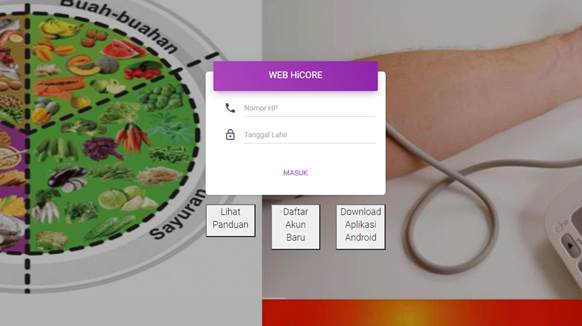
Tampilan diatas merupakan tampilan awal dari aplikasi HICORE. Pengguna dapat membuat akun baru dengan klik tombol “Daftar Akun Baru”, kemudian akan muncul tampilan berikut
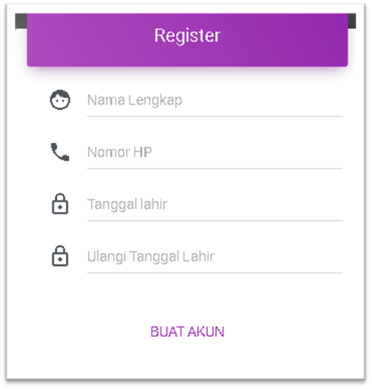
Pada tampilan diatas, pengguna harus mengisi Nama Lengkap, Nomor HP, Tanggal Lahir dan Ulangi Tanggal Lahir kemudian klik tombol “Buat Akun”.
Berikut contoh pengisian yang benar
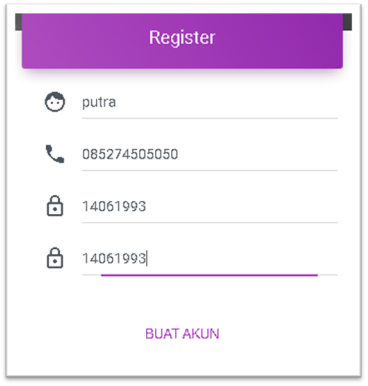
Tanggal lahir harus diisi dengan format : Tanggal/Bulan/Tahun, sebagai contoh : untuk kelahiran tanggal 14 Juni 1993 maka diketik 14061993.
Masuk ke Aplikasi
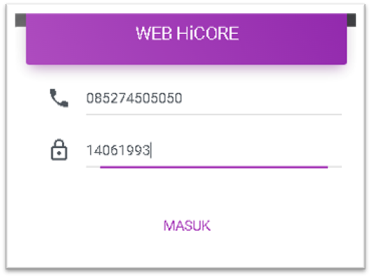
Pengguna dapat masuk ke aplikasi apabila telah membuat akun dengan mengisi nomor HP dan tanggal lahir, kemudian klik tombol “Masuk”
Pengisian Data Diri

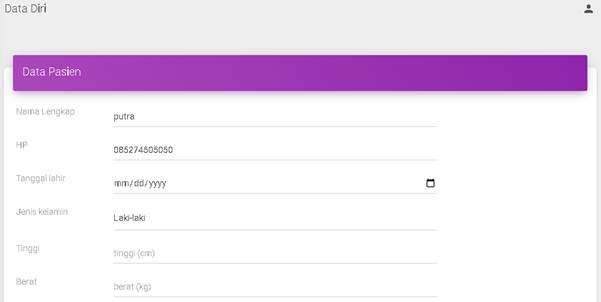
Pengguna harus mengisi semua isian data diri pada halaman ini. Khusus untuk cara mengisi Tanggal lahir atau tanggal pemeriksaan dapat diisi dengan format : Bulan/Tanggal/Tahun.

Caranya adalah dengan klik pada bagian tersebut, maka akan muncul tampilan seperti berikut

Ketikan bulan, tanggal dan tahun, contohnya seperti berikut

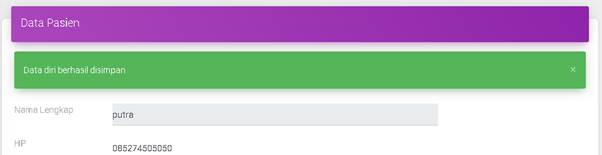
Setelah semua isian selesai diisi, klik tombol “Simpan”, maka aplikasi akan menampilkan pesan data berhasil disimpan seperti tampilan berikut

Mengubah Nomor HP dan tanggal lahir akun

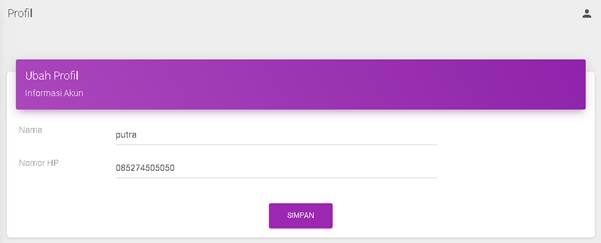
Pengguna dapat mengubah nama dan nomor HP akun pada menu profil dan klik tombol “Simpan”.
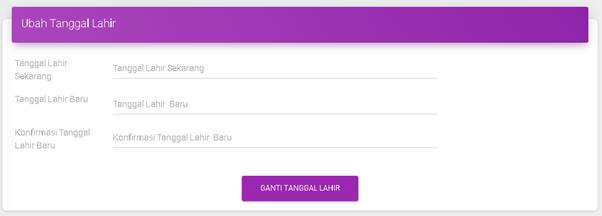
Pengguna juga dapat mengubah tanggal lahir yang digunakan untuk masuk ke aplikasi. Caranya adalah dengan mengisi tanggal lahir yang sekarang, kemudian mengisi tanggal lahir yang baru, selanjutnya klik tombol “Ganti tanggal lahir”.
Informed Concent

Pengguna diharapkan mengklik menu “informed Concent”, maka akan muncul tampilan berikut
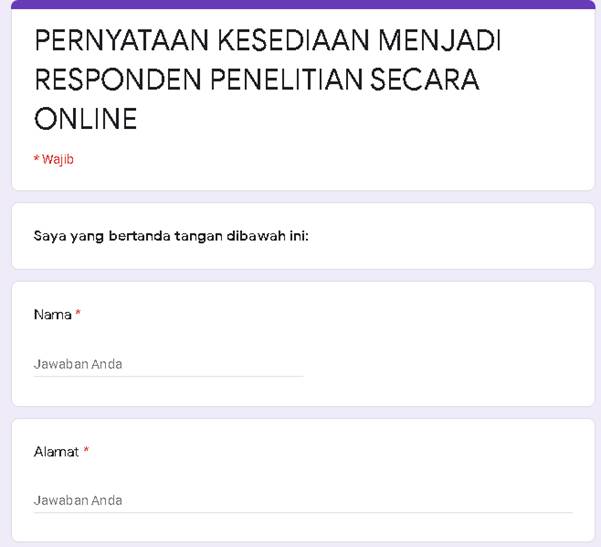
Pengguna harus mengisi data yang dibutuhkan dan klik tombol “Kirim”
Pengisian kuesioner Pengetahuan Hipertensi
Pengisian kuesioner pengetahuan dengan klik menu Pengetahuan kemudian klik Isi Kuesioner.




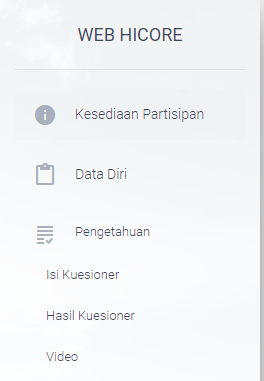
Maka akan muncul tampilan berikut
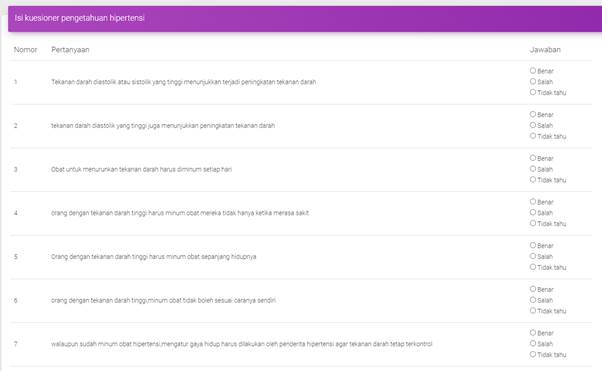
Pengguna harus mengisi semua pertanyaan kuesioner yang tersedia, kemudian klik tombol “Simpan”. Pengguna hanya dapat mengisi kuesioner satu kali per hari.
Jika berhasil, maka akan muncul pesan seperti tampilan berikut ini
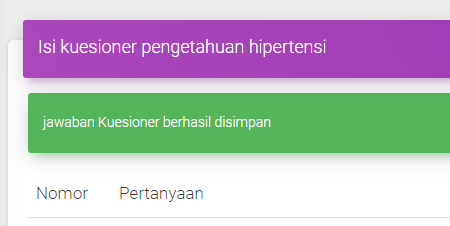
Hasil Kuesioner Pengetahuan Hipertensi
Hasil kuesioner dapat dilihat dengan klik menu Pengetahuan kemudian klik Hasil Kuesioner
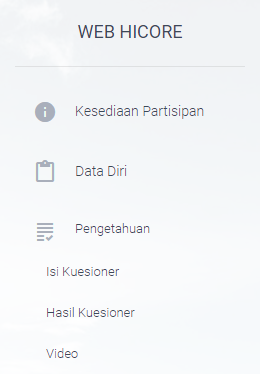
Maka akan muncul tampilan berikut

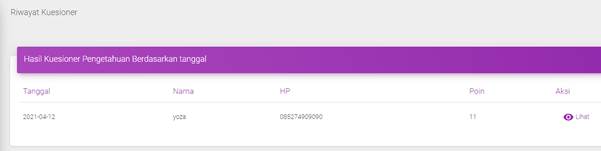
Pada tampilan diatas, pengguna dapat melihat tanggal pengisian kuesioner dan total poin yang diperoleh. Semakin tinggi poin, maka semakin bagus. Pengguna dapat melihat hasil rekomendasi pada tanggal tertentu dengan klik tombol berbentuk mata, maka akan muncul tampilan berikut

Video Pengetahuan Hipertensi
Video pengetahuan dapat dilihat dengan klik menu pengetahuan kemudian klik menu video
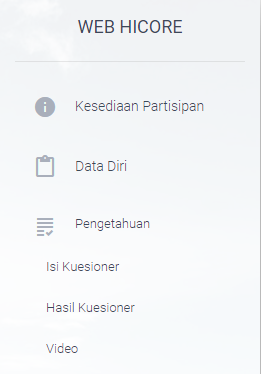
Pada menu ini pengguna dapat melihat beberapa video pengetahuan hipertensi seperti tampilan berikut


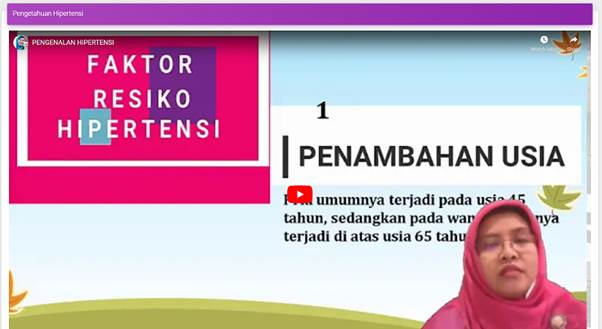
Video dapat dijalankan dengan klik tombol seperti yang ditunjuk anak panah
Pengisian Kuesioner, Hasil Kuesioner dan Video untuk kategori Persepsi, Tingkat Stress dan Pengendalian Diri Hipertensi sama caranyanya dengan kategori pengetahuan
Pemeriksaan Status Kesehatan
Pemeriksaan status Kesehatan dapat dilakukan dengan pilih menu Pemeriksaan Status Kesehatan kemudian pilih menu Isi Kuesioner


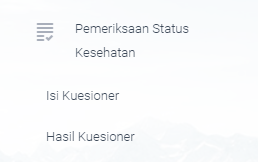
Maka akan muncul tampilan seperti berikut
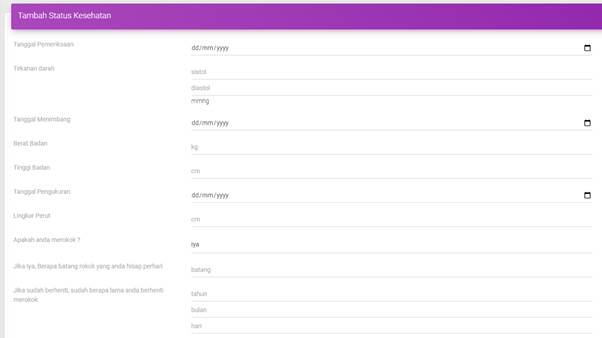
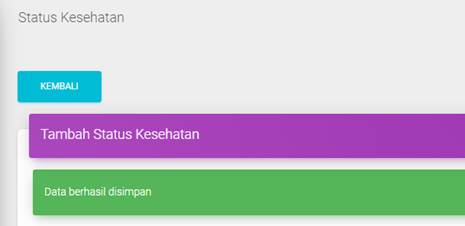
Lengkapi semua isian pada halaman ini kemudian klik tombol simpan. Jika data berhasil disimpan, maka muncul tampilan berikut
Hasil Pemeriksaan Status Kesehatan


Maka akan muncul tampilan berikut
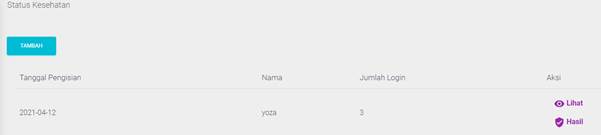
Pengguna dapat melihat kembali data yang telah diisikan pada tanggal tertentu dengan cara klik tombol lihat, muncul tampilan berikut
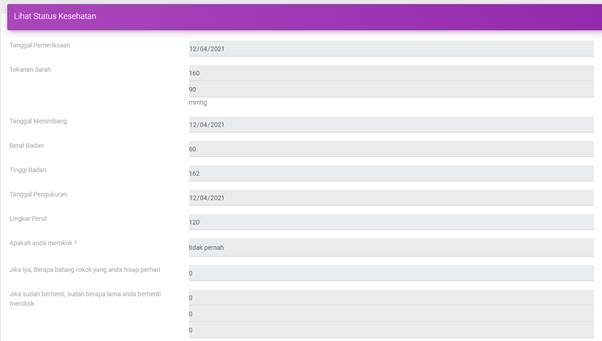
Pengguna dapat melihat hasil dari pemeriksaan status Kesehatan dengan cara klik tombol Hasil, muncul tampilan berikut

Konsultasi Group WA

Pengguna dapat terhubung dengan Group WA aplikasi HICORE dengan cara klik menu ini.
Tanggapan

Pengguna dapat mengisi survey mengenai tingkat kepuasan menggunakan aplikasi dengan cara klik menu ini
Keluar dari aplikasi

Pengguna dapat keluar dari aplikasi dengan cara klik tombol “Log Out”